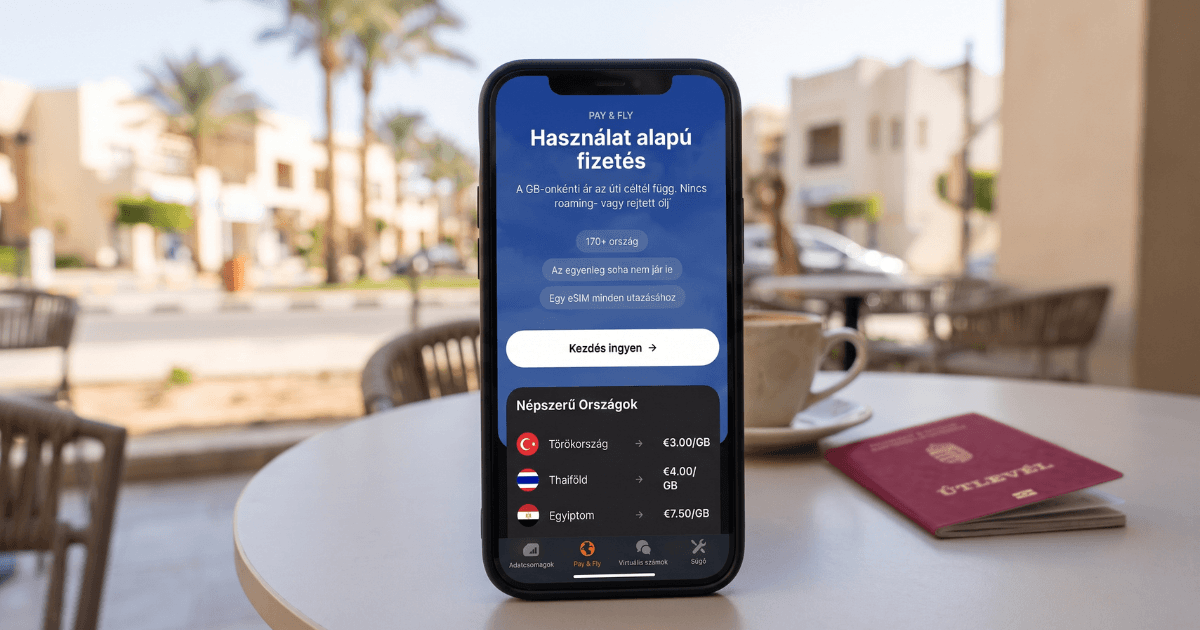
Sokan azért tartanak az eSIM használatától az egyiptomi nyaralás során, mert bonyolultnak gondolják a technikai beállítást. Pedig a valóságban egy eSIM aktiválása gyorsabb és egyszerűbb, mint a repülőtéren sorban állni egy fizikai SIM-kártyáért, majd a telefon tűjével bajlódni.
Ebben a cikkben lépésről lépésre, érthetően mutatom meg, hogyan tudod telepíteni a Yesim profilodat iPhone-ra és Androidra, hogy már a hurghadai landolás pillanatában legyen gyors mobilneted.
Tipp még vásárlás előtt: Ha még nem szerezted be az egyiptomi adatkeretedet, a Yesim applikációban használd az AVXX8288 kuponkódot, amivel extra kedvezményt vagy bónuszt kapsz a vásárlásodból!
Mielőtt elkezded: A legfontosabb alapszabályok
Mielőtt belevágnál a telepítésbe, két dolgot mindenképpen ellenőrizz, hogy zökkenőmentes legyen a folyamat:
- Stabil WiFi kapcsolat: Az eSIM profil letöltéséhez internetre van szükség. A legjobb, ha a telepítést még indulás előtt, otthon a saját WiFi hálózatodon csinálod meg, vagy legkésőbb a repülőtéren, felszállás előtt.
- Kompatibilitás és kártyafüggetlenség: Győződj meg róla, hogy a telefonod támogatja az eSIM technológiát, illetve arról is, hogy a készüléked hálózatfüggetlen.
Ha ezek megvannak, válaszd ki a telefonod operációs rendszerét és a neked legkényelmesebb módszert!
Telepítés iPhone-ra (iOS)
1. Automatikus telepítés (A legkönnyebb és leggyorsabb)
Ha van rá lehetőség, mindig ezt válaszd, mert szó szerint egy gombnyomás.
- Nyisd meg a Yesim alkalmazást az iPhone-odon.
- Lépj be az internetcsomagodhoz (My eSIMs / Active plans).
- Keresd meg az „Install / Activate” (Telepítés / Aktiválás) gombot.
- Az iOS fel fog dobni egy biztonsági ablakot („eSIM aktiválása”). Bökj a Folytatás gombra, és a rendszer a háttérben beállít mindent.
2. QR kódos módszer (A praktikus megoldás)
Ez a módszer akkor a legjobb, ha ketten utaztok, vagy van előtted egy laptop. A trükk ugyanis az, hogy a QR kódot egy másik képernyőn kell megnyitni.
- Nyisd meg a Yesim appban kapott QR kódot a laptopodon vagy küldd át a párod telefonjára.
- A saját iPhone-odon lépj a Beállítások > Mobilhálózat > eSIM hozzáadása (vagy Mobil-előfizetés hozzáadása) menüpontba.
- Válaszd a QR-kód használata opciót, és a kamerával olvasd be a másik képernyőn lévő kódot.
3. Manuális telepítés (A „B-terv”)
Ha nincs másik képernyő a közeledben, és az automatikus telepítés nem indul el.
- A Yesim alkalmazásban a telepítési opcióknál válaszd a „Manual” lehetőséget.
- Látni fogsz két adatot: az SM-DP+ Address-t és az Activation Code-ot. Másold ki őket.
- Az iPhone-on lépj a Beállítások > Mobilhálózat > eSIM hozzáadása > QR-kód használata menübe.
- A képernyő alján koppints a Részletek manuális megadása gombra, és illeszd be a kimásolt adatokat.
Telepítés Androidra (Samsung, Google Pixel, Xiaomi stb.)
1. Automatikus telepítés (A legkönnyebb és leggyorsabb)
A legtöbb újabb Android készüléken (pl. Samsung Galaxy széria) ez már zökkenőmentesen működik.
- Nyisd meg a Yesim alkalmazást a telefonodon.
- Lépj be a csomagodhoz (My eSIMs / Active plans).
- Koppints az „Install / Activate” gombra.
- A telefon felugró ablakban kéri az eSIM hozzáadásának jóváhagyását. Engedélyezd, és várd meg, amíg a folyamat lefut.
2. QR kódos módszer (A praktikus megoldás)
Ehhez a módszerhez egy második képernyőre (laptop, tablet vagy másik telefon) lesz szükséged, ahol megnyitod a Yesim által adott QR kódot.
- A saját Androidos telefonodon nyisd meg a Beállítások > Kapcsolatok > SIM-kezelő menüt.
- Bökj az eSIM hozzáadása opcióra.
- Válaszd ki a QR-kód beolvasása (vagy Beolvasás a szolgáltatótól) lehetőséget, és kamerázz rá a másik eszközön megnyitott kódra.
3. Manuális telepítés (A „B-terv”)
Ha az automatikus telepítés nem működik, és nincs másik képernyőd a QR kódhoz.
- A Yesim alkalmazásban válaszd a „Manual” (Manuális) telepítést.
- Másold ki az SM-DP+ Address-t és az Activation Code-ot (vagy az egyben lévő aktiváló kódsort, készüléktől függően).
- Menj a Beállítások > Kapcsolatok > SIM-kezelő > eSIM hozzáadása menübe.
- Válaszd a QR-kód beolvasását, de a kamera nézet alatt bökj az Aktiválási kód megadása (vagy Kézi bevitel) gombra, és illeszd be a Yesimből kimásolt adatokat.
Aktiváld még felszállás előtt
Sokan a telepítés után rontják el, és emiatt nem működik a netük Egyiptomban. Hogy azonnal tudd használni a böngészőt vagy a WhatsAppot landolás után, az alábbiakat kell beállítanod (ezt már a repülőn ülve, felszállás előtt is átállíthatod, ha már feltelepítetted a profilt):
- Elsődleges mobiladat-hálózat: A telefonod beállításaiban (Mobilhálózat vagy SIM-kezelő) válaszd ki, hogy az internetet (Mobiladat) immár az új, Yesim eSIM profilod biztosítsa.
- Adatroaming (Data Roaming) BEKAPCSOLÁSA: Nagyon fontos! A telefon beállításaiban kifejezetten a Yesim eSIM profilra vonatkozóan be kell kapcsolni az adatroamingot, különben nem fog tudni felcsatlakozni az egyiptomi hálózatokra (pl. Vodafone, Orange, Etisalat).
- A hazai kártya beállításai: A magyar (fizikai) SIM-kártyádat nyugodtan hagyd bekapcsolva a hívásokhoz és SMS-ekhez. Az SMS fogadás ingyenes, és látod, ha valaki itthonról keres (természetesen a hívásfogadásnak már roaming díja van). Viszont a hazai kártyádon mindenképpen kapcsold KI az adatroamingot, hogy véletlenül se generálj százezres telefonszámlát a háttérben frissülő applikációk miatt!
+1 Hatalmas előny a fizikai SIM-mel szemben (IMEI tiltás)
Egyiptomban létezik egy olyan telekommunikációs szabályozás, amely szerint a külföldről behozott telefonok IMEI számát 90 nap után letilthatják a helyi hálózatról, ha a készüléket nem regisztrálják a vámhivatalnál. Bár ez egy átlagos, egyhetes nyaralót ritkán érint, aki sűrűbben jár ki (vagy hosszabb időt tölt kint), annál a fizikai egyiptomi SIM-kártya vásárlása okozhat kellemetlenségeket és hirtelen tiltást. A Yesim eSIM használatával ezt a problémát teljesen kikerülöd, mivel nem egy helyi fizikai kártyát regisztrálsz be a telefonodba.
5 euró kedvezmény az alábbi kuponkóddal:
Még több egyiptomi utazós infóért és tippért olvasd el ezeket is:
- Mobilnet Egyiptomban egyszerűen – Yesim eSIM útmutató és kedvezmény
- Egyiptom mobilinternet – SIM-kártya vagy eSIM? Így maradj online Egyiptomban
Hasznos volt az útmutató? Ha segítettem a cikkemmel és megspóroltam neked egy kis technikai fejfájást a nyaralásod előtt, egy virtuális kávéval itt támogathatod a munkámat a Buy Me a Coffee oldalamon. Köszönöm, és csodás hurghadai pihenést kívánok!